Buscar en este blog

sábado, 7 de diciembre de 2013

Top 5 de mejores lentes para las BlackMagic Cinema y Pocket Cinema Cameras

Tras dos artículos dedicados a un buceo sobre los primeros y mejores objetivos EF y MFT que se podían utilizar con las prolíficas BlackMagic Cinema Camera EF y MFT, incluyendo posibilidades para la Pocket Cinema Camera, decidimos a pedido del público hacer un nuevo artículo general.

Esta vez, con más de un año de ejercicio con las Cinema Cameras y unos cuantos meses de algunos privilegiados que ya tienen su Pocket Cinema Camera, haremos un Top 5 de objetivos más utilizados con cada una de estas 3 cámaras, según refieren los DF en sus tweets, muros de Facebook y blogs especializados.

Si estás buscando qué objetivos o lentes comprar para tu cámara BlackMagic, este es el artículo definitivo al día de la fecha.

Método de selección

Aclaramos que estamos hablando de los objetivos más utilizados y, en este sentido, es lógico que los más elegidos sean los Zoom en la EF. Estamos buscando asesorar a aquellos cineastas que quizá alquilen objetivos a la hora de filmar una película pero quieren tener algunos lentes propios para todo terreno.

Cuando se usan Primes, al igual que ocurre con otras cámaras como las RED o las Alexa, lo más recomendable es elegir valijas con un juego de 5 o al menos 3 objetivos distintos, de acuerdo a la estética buscada. En esta línea no hay ninguna ciencia: para la Cinema Camera EF lo ideal es una valija completa de Canon L o Carl Zeiss CP.2 con al menos un 14mm y un 24mm. Se consiguen en muy buen estado en rentals. Para las MFT es más difícil armar una valija de lentes pero con los nuevos adaptadores para lentes EF pueden incorporarse las mismas valijas. Incluso los Nikon.

Para la Cinema Camera MFT en particular hay pocos tests y referencias de utilización a diferencia de lo que ocurre con la Pocket. Sin embargo, es la que más posibilidades de utilización de lentes tiene, si bien con la desventaja de que se trata de una montura pasiva con lo que tendrán que utilizarse los controles de foco y diafragma de forma manual. En este sentido, la Pocket gana, ya que tiene montura activa.

El horizonte Metabones Speed Booster

En agosto hicieron su aparición los primeros conversores de la marca Metabones, diseñados para permitir ampliar la luminosidad y disminuir el crop factor en cámara "mirror less". A su vez, funcionan como adaptadores para utilización de objetivos EF en distintas monturas, incluida la MFT.

En particular, para la Cinema y Pocket Cinema Cameras MFT esto implica además la posibilidad de incluir toda la gama de objetivos EF y, a su vez, disminuir en 0.9 x el crop factor del sensor.

Ejemplo: Con un Metabones Speed Booster, un Sigma 18-35mm F1.8 en una Pocket Cinema Camera se convertiría en un 38-75mm F1.2.


Top 5 Objetivos Zoom EF

para BlackMagic Cinema Camera


  1. Tokina 11-16mm f/2.8
  2. Canon 24-70mm f/2.8 L
  3. Canon 24-105mm f/4 L
  4. Rokinon 24 mm T1.5
  5. Canon 35 mm f/1.4 

Top 5 Objetivos MFT

para BlackMagic Cinema Camera y Pocket Cinema Camera


  1. Sigma 18-35mm f/1.8
  2. Panasonic Lumix G Vario 7-14mm f/4.0 ASPH
  3. Sigma 8-16mm F4.5-5.6 DC HSM
  4. Olympus 9-18mm f/4-5.6
  5. Voigtlander Nokton 17.5mm o 25 mm f/0.95

Links de interés

Artículo con nuestra primera selección y review de objetivos MFT para BlackMagic Cinema Camera y Pocket Cinema Camera en http://blackmagicargentina.blogspot.com.ar/2013/05/los-mejores-zoom-mft-para-la-blackmagic.html

Artículo con una selección de objetivos EF y MFT para BlackMagic Cinema Camera EF y MFT en http://blackmagicargentina.blogspot.com.ar/2012/11/los-mejores-lentes-para-blackmagic.html

Excelente artículo de Wolfcrow sobre cómo decidir qué objetivos utilizar de acuerdo a la toma deseada en http://wolfcrow.com/blog/what-lens-to-get-part-one-subjects-and-spaces/

Comparación entre Panasonic 7-14mm versus Olimpus 9-18 mm en http://admiringlight.com/blog/panasonic-7-14mm-vs-olympus-9-18mm/

Debate sobre los mejores objetivos MFT en el grupo de Facebook de BlackMagic Cinema Cameras en https://www.facebook.com/groups/274766255949627/permalink/547877608638489/

Listado bastante completo de lentes MFT en http://hennigarts.com/micro-four-thirds-lenses.html

sábado, 16 de noviembre de 2013

Nueva solución de audio con monitor de señal para las BlackMagic Cameras

La toma de audio desde cámara con las BlackMagic Cinema Cameras fue uno de los grandes interrogantes cuando salió fundamentalmente por su falta de indicadores de frecuencia y amplitud, su falta de entradas XLR y porque la señal, siendo de buena calidad, tomaba con cierta magnitud de ruido.

JuicedLink fue una de las primeras marcas en hacerse cargo de una solución externa con la BMC333, si bien hasta ahora no había salido un producto tan conveniente como el lanzado esta semana: el BMC388 ofrece 3 entradas XLR con 48V a 12V de Phantom Power, indicadores LED de la amplitud de frecuencia y con muy baja interferencia y ruido, convirtiéndose en la mejor balanza entre calidad y precio del mercado.


Como verán, todo entra en una célula de 9V y es tan ideal en su peso y tamaño para la Pocket como en la BlackMagic Cinema Camera original. Además, vean todo el seteo posible:


¿El precio? USD 430 en BHPhotoVideo.

Links de interés

Desglose del nuevo adaptador de audio BMC388 en http://www.newsshooter.com/2013/11/10/juicedlink-bmc388-a-diminutive-audio-adapter-designed-with-blackmagic-users-in-mind/

Venta online del BMC388 en http://www.bhphotovideo.com/c/product/684281-REG/juicedLink_DT454_DT454_4_Channel_DSLR_Camera.html

Más sobre los nuevos modelos de Zomm H6 y Tascam DR 60D en http://wolfcrow.com/blog/zoom-h6-or-tascam-dr-60d-which-is-the-better-sound-recorder/

Más referencias de mezcladoras de sonido para rodaje en http://wolfcrow.com/blog/5-dependable-audio-mixers-for-field-recording/

sábado, 2 de noviembre de 2013

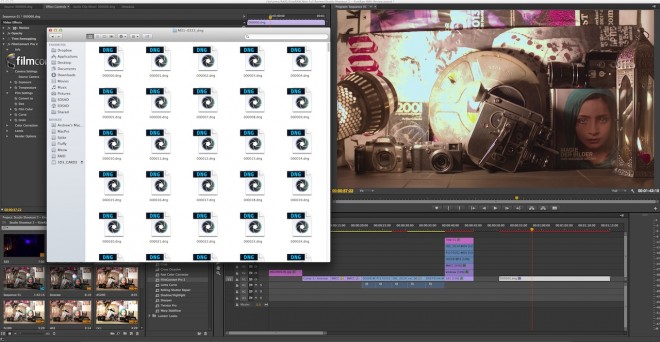
¡Ya se puede editar RAW en Premiere CC de forma nativa!

Gran noticia para todos los cineastas que trabajan en Windows con material RAW de la BlackMagic Cinema Camera.

Para quienes prefieren el workflow RAW a través de After Effects pero lamentan que sea un proceso más largo que a través de Davinci Resolve, esta es la solución ideal.

El nuevo update 12.1 para Adobe Premiere CC permite editar el RAW en Cinema DNG de la BlackMagic Cinema Camera o el de las Canon 5D via Magic Lantern de forma rápida y fluida en edición y playback. Esto lo logra gracias a un mejor aprovechamiento del GPU. Basta con tener un modesto sistema y una placa NVidia Geforce GTX 560 Ti.


Aún quedan algunos ajustes por hacer, pero el proceso funciona. Entre los pormenores mencionados por EOSHD en su artículo figuran:

- hay que arrastrar el primer fotograma para que tome toda la secuencia (es un beneficio, pero si por error se arrastran todos genera una secuencia nueva por cada uno)

- el doble clic sobre la secuencia no genera reproducción automática.

- faltan controles clave de la metadata de los DNG como el ISO o balance de blancos. Estos se pueden reemplazar via Plugins como FilmConvert pero no termina de alcanzar los standares del excelente Camera RAW de After Effects.

- no toma bien los archivos de audio u otros complementos de una secuencia DNG de otras cámaras como la KineRAW.

Es esperable que estas mejoras lleguen con un nuevo update, pero mientras tanto la incorporación ya constituye todo un pequeño paso para Adobe y un gran salto para los cineastas. Podemos filmar en RAW y hacer la edición y la post de color, todo sin salir de Premiere.

Links de interés

Más información sobre el update en el artículo original de EOSHD en http://www.eoshd.com/content/11441/raw-goes-mainstream-adobe-premiere-cc-native-cinema-dng-support-tried-tested

Otro workflow rápido y de gran eficiencia en Windows en  http://blackmagicargentina.blogspot.com.ar/2013/10/cineform-studio-mejor-workflow-para-raw.html

domingo, 27 de octubre de 2013

Workflow BlackMagic Cinema Camera como Cámara de Cine via FilmConvert

FilmConvert es una de las herramientas más poderosas para el tratamiento de imagen cinematográfica. Si usas tu BlackMagic Cinema Camera para llegar a los cines o buscas empatar su imagen con tomas realizadas en celuloide o, acaso por simple vicio, buscas emular algún tipo de película en particular, este es el mejor programa en el mercado.

La BlackMagic Cinema Camera es una cámara de cine: con sus defectos y virtudes, sus imagenes se verán increíbles en los cines digitales de todo el mundo tras el apagón analógico y muy pocos podrán notar diferencias con cámaras como la Alexa. En este panorama, el FilmConvert es un instrumento clave, ya que además suministra un Paquete de Codecs especiales para trabajar con el material de la BMCC y un Plugin para instalación en el flamante Davinci Resolve 10.


Para el caso particular de su uso para procesar el RAW de la BlackMagic Cinema Camera,  rescatamos aquí un workflow propuesto por Adam Roberts al usuario Larry Boat Right en el foro de BlackMagic Design:

Larry Boat Right

Hey pandilla! Estoy en busca de algo de aclaración con respecto al flujo de trabajo con RAW y ProRes en FilmConvert. He leído las otras críticas en los foros y estoy un poco inseguro de si estoy siguiendo un flujo de trabajo correcto aquí.

Adam Roberts 

No existe una manera "correcta" como tal a menos que busques una precisión perfecta, queriendo que las tomas de la BMCC coincidan con otro material filmado en film. Todo depende de para qué estás utilizando FilmConvert. Si es sólo un "look" lo que buscas, entonces cualquiera  que funcione es el "camino correcto".

FilmConvert ha perfilado la cámara en función del BlackMagic Film LUT que se aplica en la cámara para tomas ProRes. Basa su traducción a los distintos procesos del film sobre eso. Si grabas en ProRes es mejor ir directamente a FilmConvert. Si rodaste en RAW,  entonces aplicá BMC Film LUT  en Resolve, hacé cualquier exposición o corrección de balance de color que puedas necesitar y, a continuación, seguí las exportaciones y el proceso de FilmConvert. Puede utilizar una LUT de su salida de la pantalla en Resolve para que puedas ver el color y ajustes de exposición en una imagen menos plana. Entonces exportación no se aplica que LUT .

Personalmente, esto es lo que hago:

  1. Exporto Proxies ProRes desde Resolve y hago la edición en mi NLE. 
  2. A continuación, regreso a Resolve, corrijo cualquier exposición, aplico máscaras y realzo la luz, etc. Todo mientras veo las imágenes con un LUT de previsualización de mi elección (probablemente el LUT de CaptainHook). 
  3. Entonces exporto mi grade como Master ProRes.
  4. Finalmente regreso a mi NLE para mi meta final. Las imágenes todavía están en LOG (lo veré plano). 
  5. Luego aplico el plugin FilmConvert al material, realizo los ajustes menores que necesito y exporto mi Master Final. 

Aplicar FilmConvert a todo el material es sólo una pérdida de tiempo. Podrías cortar el ida y vuelta de nuevo a Resolve si no se planea hacer realce (enmascaramiento, viñetas , etc.) Si ese es el caso, exportaría en ProRes 422 HQ y ProRes 4444 directamente de Resolve y no volvería a salir de mi NLE.

Links de interés

Conversación original en el foro de BlackMagic Design en http://forum.blackmagicdesign.com/viewtopic.php?f=2&t=12385

Descargas del Trial oficial en http://www.filmconvert.com/download/default.aspx

Descarga del Plugin para Davinci Resolve 10 en http://www.filmconvert.com/Download/Email.aspx?software_id=12

jueves, 24 de octubre de 2013

BlackMagic Cinema Camera VS Red Scarlet: precio, comodidad y calidad de imagen

Con el uso cada vez más intenso que la industria hace de la BlackMagic Cinema Camera, siguen apareciendo las comparaciones, esta vez con la demorada Red Scarlet, llamada desde la NAB 2012 a ser su principal competidora.

Este video de AVlive hace hincapié en los Essencials, es decir, los mínimos accesorios necesarios para que cada cámara sea operable.

Y... estas son sus conclusiones:


  1. Costo total con Essentiales de la Cinema Camera: USD 5000 vs USD 16.000 de la Scarlet.
  2. Monitor con touch Screen y batería incorporados en la Cinema Camera (si bien con limitaciones) vs Fuente, Monitor y Controles únicamente externos en la Scarlet.
  3. Montura simil DSLR tipo Canon en la Cinema Camera vs Montura Profesional adaptable a mayor cantidad de Tipos de Lente.
  4. Salida de monitor únicamente HD-SDI en la Cinema Camera vs HD-SDI y HDMI en la Scarlet.
  5. SSD de distintas marcas posibles en la Cinema Camera vs SSD propietarios en la Scarlet.


El video termina concluyendo que, al igual que en el análisis "out of the box" del video de AVlive anterior, una vez más la BlackMagic Cinema Camera sale triunfadora. La Red Scarlet, por otro lado, implica un compromiso más grande si no estamos convencidos de que la calidad de la imagen sea superior.

¿Pero de hecho podés decir que lo es?

Frank Glencairn sostiene que la Red Scarlet tiende a suavizar más los detalles y perder definición, mientras que la Cinema Camera sufre más el Moiré y Aliasing.


Como siempre sugerimos, mejor sacar nuestras propias conclusiones.

Links de interés

Artículo original en http://www.creativeplanetnetwork.com/dv/news/new-video-series-compares-blackmagic-cinema-camera-red-scarlet/64020

Primera parte del análisis de AVlive, con la apertura de las cajas de cada una de las cámaras en http://www.youtube.com/watch?feature=player_embedded&v=4mF_hiMuntU

Comparación en calidad de imagen de Frank Glencairn en http://frankglencairn.wordpress.com/2013/04/29/blackmagic-cinema-camera-vs-red-scarlet-zeiss-vs-samyang-part-1/ y

sábado, 19 de octubre de 2013

El RAW en la BlackMagic Pocket Cinema Camera: lo que se viene

Hace pocos días John Brawley anunció en su usuario de Twitter la última adquisición que está testeando para BlackMagic Design: la actualización de Firmware que permitirá grabar RAW en la Pocket Cinema Camera.

Imagen tomada por John Brawley

Al compartir la foto, en el intercambio con otros tuiteros y cineastas, confirmó algunas sospechas:
  • Será imprescindible usar SD Card de 95 mb/a, como la Sandisk Extreme Pro.
  • El RAW es comprimido, no como el de la Cinema Camera, y la compresión varía entre los 2 y 2.4 mb por frame.
  • La Pocket Cinema Camera sigue sin llegar en stocks masivos a Europa. En América parece estar fluyendo mejor. Tenemos confirmación de que podremos verla en la exposición de CAPER 2013 de la semana que viene en Costa Salguero.
¿Quieren ir testeando el RAW comprimido de la Pocket CInema Camera?

Pueden descargar los primeros frames en https://copy.com/s36D39T6q7oa

Los hemos estado trabajando con Photoshop y podemos decir que, si bien no tienen el volumen de información que suministran los DNG de la Cinema Camera, a condiciones bastante extremas de luz responde incluso mejor que el ProRes, que ya era un gran paso adelante en compresión y bits de color.

Update 12 Noviembre 2013

Ya salió la descarga gratuita del firmware!

BlackMagic Camera 1.5 for Mac en http://bit.ly/P0ck3tRawMac
BlackMagic Camera 1.5 for Windows en http://bit.ly/P0cketRawWin

Links de interés

Nota sobre el Raw Firmware Update 1.5 en http://nofilmschool.com/2013/11/raw-firmware-update-1-5-cinema-dng-blackmagic-pocket-cinema-camera/

Tweet original de John Brawley en https://twitter.com/brawlster/status/388471142123442178

Artículo de DoddleMe en http://news.doddleme.com/equipment/raw-coming-to-blackmagic-pocket-cinema-camera/

Sitio oficial de CAPER 2013 en http://www.caper.org.ar/nuestra_exposicion/informacion_general/descripcion.php

miércoles, 9 de octubre de 2013

CineForm Studio: mejor workflow para RAW de BlackMagic en Windows

En este artículo traducimos un muy efectivo workflow descripto por Jake Segraves en el sitio oficial de CineForm, el reconocido software de postproducción producido por la gente de GoPro.

En nuestra opinión, es la forma más conveniente para trabajar con el RAW de la BlackMagic Cinema Camera para usuarios de Windows y Adobe, sobre todo en casos en que la cámara fue alquilada y el ritmo necesario

ACLARACIÓN: Sólo es válido en versión 1.3 de GoPro CineForm Studio Premium y Professional para Windows.

Vamos paso a paso

1 ) Abrir GoPro CineForm Studio Premium y asegurarse de que está en el Import Toom. Entonces hacer clic en el "Step 1: IMPORT & COnVERT" en la parte superior de la pantalla.


2 ) En el Explorador de Windows, seleccionar las carpetas que contienen las secuencias CinemaDNG y arrastrarlos a la papelera 'Import New Files' en el lado izquierdo de GoPro CineForm Studio.


Las secuencias deben importarse rápidamente y los verás listados en la lista de importación con una miniatura genérico que dice , ' RAW ' .


Nota : No se preocupe por el tono verdoso que adquiere la imagen. Es normal para el RAW. El proceso de conversión se hará cargo de esto.

3) Con cualquiera de los clips / secuencias seleccionadas en la lista de importación , hacer clic en el botón "Advanced Settings" hacia la parte inferior de la ventana. Aparecerá el cuadro de diálogo Advanced Settings.


Esta es la ventana donde elegir la configuración de conversión.

Frame Rate: Determina la velocidad de fotogramas del archivo convertido. Lo mejor es mantener la misma de la fuente de que coincida con la frecuencia de imagen utilizado en la secuencia de imágenes originales.

Formato de archivo: Elegir entre AVI o MOV. Seleccionar el formato más compatible con las demás aplicaciones de vídeo que se van a utilizar para los archivos convertidos. Nota: DaVinci Resolve no soporta AVI, así que hay que asegurarse de usar MOV si se planea trabajar en Resolve. En Windows, la mayoría de las otras aplicaciones prefieren el formato AVI.

Calidad: Se trata de la configuración de velocidad de bits. Medium es lo adecuado para la mayoría de las fuentes 4:2:0, pero para los archivos CinemaDNG de 12 bits , es recomendable ir con el ajuste Filmscan1. FilmScan2 puede parecer excesivo para la mayoría de las fuentes, pero es beneficioso para el trabajo con Chroma Key en pantalla verde. Film Scan 2 también requiere más espacio en el disco duro.

NOTA: Los archivos RAW CineForm convertidos serán aproximadamente a 1/6 del tamaño de la secuencia CinemaDNG originales... pero la calidad visual seguirá siendo la misma.

Crop Region: Al hacer clic en esta casilla se abrirá un nuevo área de la ventana de configuración avanzada donde especificar si se desea una región específica de la imagen original para utilizar en el archivo convertido.


Nota: es posible que no se desee recortar la imagen durante la conversión porque siempre se puede hacer esto más adelante usando los controles de Enmarcado después de la conversión o en su NLE. Al no recortar durante la conversión, se dispone de mayor porción de la imagen para más tarde.

Despeckle / Dead Pixel Fix: Utilizar esta opción para limpiar un pixel muerto del sensor de la cámara.


Black Level Substract: Utilizar este parámetro para aumentar los niveles de negro en la imagen .


Codificación de la Curva: Aquí es donde se selecciona la curva de codificación o de entrada. Es bueno experimentar con ellos para obtener resultados diferentes. Se recomienda utilizar la opción ProTune porque va a producir archivos más pequeños y generalmente será más corregible el color que el uso de un número fijo de paradas. Más sobre esto en el blog de David Newman sobre ProTune .

Decodificación de la Curva: Determina la curva de salida y esto se puede cambiar más adelante. Una vez más, es bueno experimentar para obtener los resultados quese  desea. Si se utiliza la curva de codificación ProTune , sugerimos que seleccione la opción ' Match Encode '.


Remember Settings: Seleccionar esta opción para hacer que estos los valores predeterminados para el resto de los clips en la lista de importación.

Hacer clic en 'OK' para guardar la configuración.

4 ) Seleccionar un directorio de conversión haciendo clic en el enlace "Change directory" en la parte inferior de la ventana. A continuación, seleccionar todos los clips en el bin pulsando la tecla ' ctrl + a' en el teclado. Luego hacer clic en 'Agregar a lista de conversión "para añadir los clips a la lista. Allí se puede seleccionar los clips de uno en uno y especifique un nuevo nombre escribiéndolo en el cuadro de texto "Nombre" . A continuación, añadir el clip a la lista de conversión.

Repetir estos pasos para cada clip.

5 ) Cuando todos los clips se hayan añadido a la lista de conversión, hacer clic en el botón para iniciar la conversión: "Convert All". Se procesarán rápidamente.

6 ) Una vez finalizada la conversión, el botón "Convert All" en "Proceed to Step 2". Hacer clic en el botón para ver los archivos convertidos en el Edit Room de GoPro CineForm Studio.


Como se puede ver, los archivos RAW convertidos en CineForm, con la entrada ProTune y curvas de salida aplicadas, se convierten en imágenes de aspecto espectacular. Desde aquí, se  puede elegir las opciones Demosaic, balance de blancos, controles de imagen , Framing y Estilos para aplicar muchos ajustes no destructivos de los clips, que quedarán guardados en una base de datos como metadatos activos.

Los ajustes de metadatos activos que se realice aquí se aplicarán a estos mismos archivos donde quiera que se estén reproduciendo. Esto permite no tener exportar archivos nuevos en el Edit Room de GoPro CineForm Studio. Basta con importar al software NLE y empezar a editar. Si se desea refinar aún más la imagen, se puede volver al Edit Room, hacer un ajuste y luego volver a la edición no lineal. Los cambios se aplicarán inmediatamente.

NOTA ACERCA DEL AUDIO: Actualmente , el archivo WAV de audio de la secuencia CinemaDNG no está incluido en la conversión a CineForm RAW. Puede volver a sincronizarse el archivo WAV . con el archivo RAW CineForm en su NLE o utilizar el software libre VirtualDub libre para combinar el archivo WAV.

Reconocimiento : El material utilizado en este artículo fue filmado por John Brawley . Lea más acerca de su Afterglow filmar aquí .


Links de interés

Artículo original en https://cineform.zendesk.com/entries/22175187-Blackmagic-Cinema-Camera-CinemaDNG-to-CineForm-RAW-Workflow-Windows-

Descarga gratuita del trial de CineForm Studio en http://www.cineform.com/downloads/

Descarga gratuita de VirtualDub en http://www.virtualdub.org/

Explicación del workflow por Frank Glencairn en http://frankglencairn.wordpress.com/2012/10/07/post-workflow-for-the-blackmagic-cinema-camera/

Blog especializado en CineForm en http://cineform.blogspot.com.ar/

Workflow alternativo de edición nativa de Cinema DNG en Windows via Premiere CC en http://blackmagicargentina.blogspot.com.ar/2013/11/ya-se-puede-editar-raw-en-premiere-cc.html