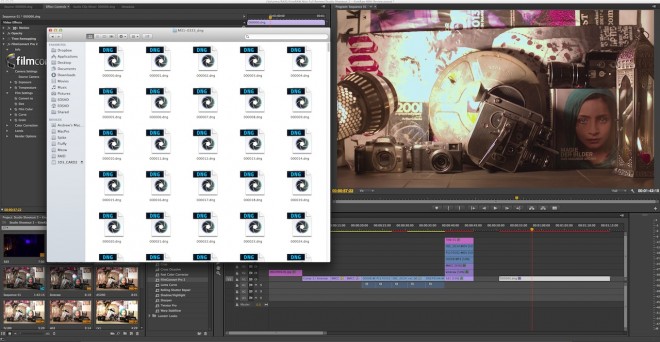
Buscar en este blog

Mostrando entradas con la etiqueta blackmagic cinema camera. Mostrar todas las entradas

miércoles, 5 de febrero de 2014

Filtros para la BlackMagic Cinema Camera: los puntos óptimos

En este posteo vamos a hacer algo poco común en nuestro blog: basarnos en consejos del foro de usuarios de BlackMagic. Lo haremos para explicar cuestiones de óptica recomendadas exclusivamente para la BlackMagic Cinema Camera.

Hoy apuntamos a una fracción de quienes hoy están usando la BlackMagic Cinema Camera: los cineastas del mañana que no son expertos directores de fotografía. Si sos un DF o fotógrafo mucha de esta información ya la sabrás: en tal caso, te recomendamos ir al apartado final, donde detallamos los "puntos dulces" de la cámara y de distintos lentes en función del uso de filtros.

Introducción al uso de filtros 

Un filtro es un cristal que se añade por fuera del objetivo de una cámara con el fin de modalizar o modificar la luz o los colores que entren en él. El neófito enseguida piensa ¿pero para eso no están el diafragma y el obturador? Pues resulta que no.

El diafragma permite abrir o cerrar el rayo de luz recibido sí, al igual que el iris del ojo humano. ¿Pero qué ocurre cuando se cierra el iris de nuestros ojos? Logramos enfocar algo que está más lejos, por lo cual todo el campo de visión queda enfocado. De forma que, cuando abrimos o cerramos el diafragma, no sólo estamos afectando la luz o el color de la imagen, sino también la distancia focal y la profundidad de campo de la toma.


Algo similar ocurre con el obturador. En cine, para lograr sostener la percepción a la que estamos acostumbrados en una sala, debemos tener el obturador en un ángulo fijo. Por ejemplo, a una frecuencia de 24 cuadros por segundo, debemos mantener el ángulo de obturación en 180º, lo que equivale a una velocidad de 1/48 seg (así mide el obturador electrónico de las DSLR, en velocidad en lugar de ángulo).

Un cambio en el obturador respecto de esta medida implicaría una modificación no sólo en la luminosidad o exposición del sensor, sino una percepción diferente del movimiento, en lo que se llama "motion blur" de la imagen, es decir, habrá mayor o menor cantidad de fotogramas en foco.


Es por esto que en los equipos profesionales se aplican filtros para modular la luz y el color y se utilizan el diafragma y el obturador en función de la calidad de imagen y el efecto buscado.

Por ejemplo, si intentamos sostener el look cinematográfico, debemos generalmente ajustarnos a 180 º de shutter angle. Si queremos generar el famoso "efecto bokeh" tan popular en Vimeo (figura primer plano con foco crítico, fondo desenfocado) deberemos dejar el diafragma bastante abierto. Además, en función de obtener la mejor resolución y calidad de imagen, intentaremos acercanos a los llamados "sweet spots" o "puntos óptimos" de la cámara y objetivo seleccionados.

Bajo ese criterio, ¿cómo haríamos para rodar a pleno día con cielo despejado? Utilizando filtros, en la mayoría de los casos los filtros de densidad neutra, o ND, que no significa otra cosa que cristales que intentan preservar los colores que capta la cámara de por sí, reduciendo su tarea a disminuir la cantidad de luz que llega al objetivo. Lo contrario de los filtros ND serían los filtros de colores, que permiten pasar la luz de determinadas tonalidades específicamente. Hoy en día estos se utilizan mucho menos debido a las grandes posibilidad de postproducción de color existentes.

Para cualquier cámara, los filtros a disposición pueden ser de dos tipos:
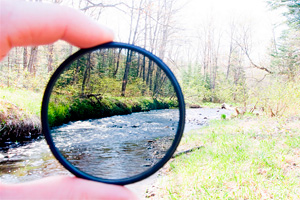
  • Filtros de rosca: van incorporados en el objetivo mismo. Existen filtros ND para objetivos y muchas veces son recomendables en situaciones de luz regulares. Si las condiciones de luz son óptimas pero se rueda al aire libre, mínimamente se recomienda utilizar un filtro UV que es suave pero alcanza a proteger el lente de rayos demasiado dañinos para el lente.

  • Filtros para portafiltros: Los más comunes son los filtros 4X4, cristales cuadrados que se insertan en los portafiltros que pueden ser hasta 3 en un mattebox regular.
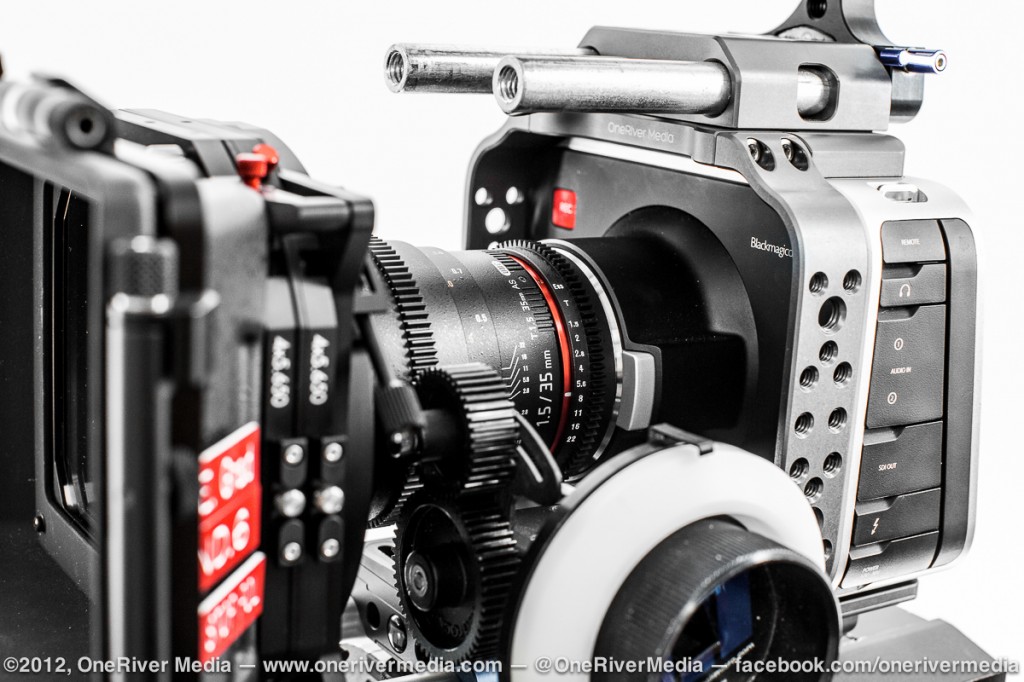
Filtros en la BlackMagic Cinema Camera

Yendo a la BlackMagic Cinema Camera, debemos tener en cuenta que funciona en su punto óptimo con un ISO de 800, lo cual es de agradecer ya que la mayoría de las DSLR tienen su punto óptimo en 400 ISO. Según Brian@202020 en el foro, con un ISO mayor, comienza a aparecer ruido en la toma. Es un ruido más cinematográfico que el una cámara de video regular, pero no es lo ideal. A su vez, con un ISO menor, de 400 por ejemplo, comenzamos a perder sutilmente rango dinámico.

De acuerdo a usuarios como Brian, para una BlackMagic Cinema Camera con un mattebox de dos pasos, bastaría con 3 filtros ND para estar cubiertos: un ND .3 (que baja un punto de diafragma la luminosidad), un ND .6 (que baja dos puntos) y un ND 1.2 (que baja 4 puntos).

Combinando estos 3 filtros en un mattebox que permite superponer 2, tenemos todo el camino para reducir desde 1 a 6 puntos la luz de la escena, lo que es más que suficiente en una cámara que registra hasta 13 puntos de rango dinámico.

Puntos óptimos o "sweet spots" de la BlackMagic Cinema Camera

Veamos a continuación algunos "puntos óptimos" de la cámara con diferentes lentes para tener en cuenta.

ISO ÓPTIMO: 800


ÁNGULO DE OBTURACIÓN ÓPTIMA: 180º (1/48 s) aunque podrían probarse ángulos más abiertos como el de 270º (1/32) para lograr un look más cinematográfico.

APERTURA DE DIAFRAGMA ÓPTIMA: Dado el crop factor de la cámara, la mayoría de los objetivos EF que coloquemos en una Cinema Camera EF utilizarán las áreas más efectivas del lente debido a que la cámara utiliza sólo su área central.

Más allá de esto, daremos algunas referencias de distintos foros sobre los lentes frecuentemente utilizados con la cámara en sus puntos de luz óptimos:

Canon 16-35 mm f/2.8 L: f/5.6
Canon 24-70 mm f/2.8 L: f/5.6
Canon 24-105 mm f/4 L: f/5.6
Canon Primes (por ejemplo el 50 mm f/1.2 L): f/5.6 a f/8
Rokinon 35mm 1.5 y Canon 35mm 1.4L: f/4
Tokina 11- 16 mm f/2.8: f/5.6
Carl Zeiss CP.2 15 mm f/2.8: f/2.8
Carl Zeiss CP.2 18 mm f/3.5: f/4.5
Carl Zeiss CP.2 35mm f/1.4: f/2.4
Carl Zeiss CP.2 35mm f/2: f/3.5
Carl Zeiss CP.2 50 mm f/1.4: f/5.6 y f/2
Carl Zeiss CP.2 50 mm f/2: f/3.5 
Carl Zeiss CP.2 85 mm f/1.4: f/4
Carl Zeiss CP.2 100 mm f/2: f/3.3

Links de interés

Explicación básica sobre los filtros de densidad neutra en español en http://www.dzoom.org.es/por-que-necesitas-un-filtro-de-densidad-neutra-y-como-conseguirlo-por-menos-de-30-euros/

Discusión sobre filtros ND para la BlackMagic Cinema Camera en el foro de usuarios de BM en http://www.bmcuser.com/archive/index.php/t-870.html

Recomendación de obturación para la BlackMagic CInema Camera en http://blackmagicargentina.blogspot.com.ar/2013/09/obturacion-con-la-blackmagic-cinema.html

sábado, 7 de diciembre de 2013

Top 5 de mejores lentes para las BlackMagic Cinema y Pocket Cinema Cameras

Tras dos artículos dedicados a un buceo sobre los primeros y mejores objetivos EF y MFT que se podían utilizar con las prolíficas BlackMagic Cinema Camera EF y MFT, incluyendo posibilidades para la Pocket Cinema Camera, decidimos a pedido del público hacer un nuevo artículo general.

Esta vez, con más de un año de ejercicio con las Cinema Cameras y unos cuantos meses de algunos privilegiados que ya tienen su Pocket Cinema Camera, haremos un Top 5 de objetivos más utilizados con cada una de estas 3 cámaras, según refieren los DF en sus tweets, muros de Facebook y blogs especializados.

Si estás buscando qué objetivos o lentes comprar para tu cámara BlackMagic, este es el artículo definitivo al día de la fecha.

Método de selección

Aclaramos que estamos hablando de los objetivos más utilizados y, en este sentido, es lógico que los más elegidos sean los Zoom en la EF. Estamos buscando asesorar a aquellos cineastas que quizá alquilen objetivos a la hora de filmar una película pero quieren tener algunos lentes propios para todo terreno.

Cuando se usan Primes, al igual que ocurre con otras cámaras como las RED o las Alexa, lo más recomendable es elegir valijas con un juego de 5 o al menos 3 objetivos distintos, de acuerdo a la estética buscada. En esta línea no hay ninguna ciencia: para la Cinema Camera EF lo ideal es una valija completa de Canon L o Carl Zeiss CP.2 con al menos un 14mm y un 24mm. Se consiguen en muy buen estado en rentals. Para las MFT es más difícil armar una valija de lentes pero con los nuevos adaptadores para lentes EF pueden incorporarse las mismas valijas. Incluso los Nikon.

Para la Cinema Camera MFT en particular hay pocos tests y referencias de utilización a diferencia de lo que ocurre con la Pocket. Sin embargo, es la que más posibilidades de utilización de lentes tiene, si bien con la desventaja de que se trata de una montura pasiva con lo que tendrán que utilizarse los controles de foco y diafragma de forma manual. En este sentido, la Pocket gana, ya que tiene montura activa.

El horizonte Metabones Speed Booster

En agosto hicieron su aparición los primeros conversores de la marca Metabones, diseñados para permitir ampliar la luminosidad y disminuir el crop factor en cámara "mirror less". A su vez, funcionan como adaptadores para utilización de objetivos EF en distintas monturas, incluida la MFT.

En particular, para la Cinema y Pocket Cinema Cameras MFT esto implica además la posibilidad de incluir toda la gama de objetivos EF y, a su vez, disminuir en 0.9 x el crop factor del sensor.

Ejemplo: Con un Metabones Speed Booster, un Sigma 18-35mm F1.8 en una Pocket Cinema Camera se convertiría en un 38-75mm F1.2.


Top 5 Objetivos Zoom EF

para BlackMagic Cinema Camera


  1. Tokina 11-16mm f/2.8
  2. Canon 24-70mm f/2.8 L
  3. Canon 24-105mm f/4 L
  4. Rokinon 24 mm T1.5
  5. Canon 35 mm f/1.4 

Top 5 Objetivos MFT

para BlackMagic Cinema Camera y Pocket Cinema Camera


  1. Sigma 18-35mm f/1.8
  2. Panasonic Lumix G Vario 7-14mm f/4.0 ASPH
  3. Sigma 8-16mm F4.5-5.6 DC HSM
  4. Olympus 9-18mm f/4-5.6
  5. Voigtlander Nokton 17.5mm o 25 mm f/0.95

Links de interés

Artículo con nuestra primera selección y review de objetivos MFT para BlackMagic Cinema Camera y Pocket Cinema Camera en http://blackmagicargentina.blogspot.com.ar/2013/05/los-mejores-zoom-mft-para-la-blackmagic.html

Artículo con una selección de objetivos EF y MFT para BlackMagic Cinema Camera EF y MFT en http://blackmagicargentina.blogspot.com.ar/2012/11/los-mejores-lentes-para-blackmagic.html

Excelente artículo de Wolfcrow sobre cómo decidir qué objetivos utilizar de acuerdo a la toma deseada en http://wolfcrow.com/blog/what-lens-to-get-part-one-subjects-and-spaces/

Comparación entre Panasonic 7-14mm versus Olimpus 9-18 mm en http://admiringlight.com/blog/panasonic-7-14mm-vs-olympus-9-18mm/

Debate sobre los mejores objetivos MFT en el grupo de Facebook de BlackMagic Cinema Cameras en https://www.facebook.com/groups/274766255949627/permalink/547877608638489/

Listado bastante completo de lentes MFT en http://hennigarts.com/micro-four-thirds-lenses.html

sábado, 16 de noviembre de 2013

Nueva solución de audio con monitor de señal para las BlackMagic Cameras

La toma de audio desde cámara con las BlackMagic Cinema Cameras fue uno de los grandes interrogantes cuando salió fundamentalmente por su falta de indicadores de frecuencia y amplitud, su falta de entradas XLR y porque la señal, siendo de buena calidad, tomaba con cierta magnitud de ruido.

JuicedLink fue una de las primeras marcas en hacerse cargo de una solución externa con la BMC333, si bien hasta ahora no había salido un producto tan conveniente como el lanzado esta semana: el BMC388 ofrece 3 entradas XLR con 48V a 12V de Phantom Power, indicadores LED de la amplitud de frecuencia y con muy baja interferencia y ruido, convirtiéndose en la mejor balanza entre calidad y precio del mercado.


Como verán, todo entra en una célula de 9V y es tan ideal en su peso y tamaño para la Pocket como en la BlackMagic Cinema Camera original. Además, vean todo el seteo posible:


¿El precio? USD 430 en BHPhotoVideo.

Links de interés

Desglose del nuevo adaptador de audio BMC388 en http://www.newsshooter.com/2013/11/10/juicedlink-bmc388-a-diminutive-audio-adapter-designed-with-blackmagic-users-in-mind/

Venta online del BMC388 en http://www.bhphotovideo.com/c/product/684281-REG/juicedLink_DT454_DT454_4_Channel_DSLR_Camera.html

Más sobre los nuevos modelos de Zomm H6 y Tascam DR 60D en http://wolfcrow.com/blog/zoom-h6-or-tascam-dr-60d-which-is-the-better-sound-recorder/

Más referencias de mezcladoras de sonido para rodaje en http://wolfcrow.com/blog/5-dependable-audio-mixers-for-field-recording/

sábado, 2 de noviembre de 2013

¡Ya se puede editar RAW en Premiere CC de forma nativa!

Gran noticia para todos los cineastas que trabajan en Windows con material RAW de la BlackMagic Cinema Camera.

Para quienes prefieren el workflow RAW a través de After Effects pero lamentan que sea un proceso más largo que a través de Davinci Resolve, esta es la solución ideal.

El nuevo update 12.1 para Adobe Premiere CC permite editar el RAW en Cinema DNG de la BlackMagic Cinema Camera o el de las Canon 5D via Magic Lantern de forma rápida y fluida en edición y playback. Esto lo logra gracias a un mejor aprovechamiento del GPU. Basta con tener un modesto sistema y una placa NVidia Geforce GTX 560 Ti.


Aún quedan algunos ajustes por hacer, pero el proceso funciona. Entre los pormenores mencionados por EOSHD en su artículo figuran:

- hay que arrastrar el primer fotograma para que tome toda la secuencia (es un beneficio, pero si por error se arrastran todos genera una secuencia nueva por cada uno)

- el doble clic sobre la secuencia no genera reproducción automática.

- faltan controles clave de la metadata de los DNG como el ISO o balance de blancos. Estos se pueden reemplazar via Plugins como FilmConvert pero no termina de alcanzar los standares del excelente Camera RAW de After Effects.

- no toma bien los archivos de audio u otros complementos de una secuencia DNG de otras cámaras como la KineRAW.

Es esperable que estas mejoras lleguen con un nuevo update, pero mientras tanto la incorporación ya constituye todo un pequeño paso para Adobe y un gran salto para los cineastas. Podemos filmar en RAW y hacer la edición y la post de color, todo sin salir de Premiere.

Links de interés

Más información sobre el update en el artículo original de EOSHD en http://www.eoshd.com/content/11441/raw-goes-mainstream-adobe-premiere-cc-native-cinema-dng-support-tried-tested

Otro workflow rápido y de gran eficiencia en Windows en  http://blackmagicargentina.blogspot.com.ar/2013/10/cineform-studio-mejor-workflow-para-raw.html

domingo, 27 de octubre de 2013

Workflow BlackMagic Cinema Camera como Cámara de Cine via FilmConvert

FilmConvert es una de las herramientas más poderosas para el tratamiento de imagen cinematográfica. Si usas tu BlackMagic Cinema Camera para llegar a los cines o buscas empatar su imagen con tomas realizadas en celuloide o, acaso por simple vicio, buscas emular algún tipo de película en particular, este es el mejor programa en el mercado.

La BlackMagic Cinema Camera es una cámara de cine: con sus defectos y virtudes, sus imagenes se verán increíbles en los cines digitales de todo el mundo tras el apagón analógico y muy pocos podrán notar diferencias con cámaras como la Alexa. En este panorama, el FilmConvert es un instrumento clave, ya que además suministra un Paquete de Codecs especiales para trabajar con el material de la BMCC y un Plugin para instalación en el flamante Davinci Resolve 10.


Para el caso particular de su uso para procesar el RAW de la BlackMagic Cinema Camera,  rescatamos aquí un workflow propuesto por Adam Roberts al usuario Larry Boat Right en el foro de BlackMagic Design:

Larry Boat Right

Hey pandilla! Estoy en busca de algo de aclaración con respecto al flujo de trabajo con RAW y ProRes en FilmConvert. He leído las otras críticas en los foros y estoy un poco inseguro de si estoy siguiendo un flujo de trabajo correcto aquí.

Adam Roberts 

No existe una manera "correcta" como tal a menos que busques una precisión perfecta, queriendo que las tomas de la BMCC coincidan con otro material filmado en film. Todo depende de para qué estás utilizando FilmConvert. Si es sólo un "look" lo que buscas, entonces cualquiera  que funcione es el "camino correcto".

FilmConvert ha perfilado la cámara en función del BlackMagic Film LUT que se aplica en la cámara para tomas ProRes. Basa su traducción a los distintos procesos del film sobre eso. Si grabas en ProRes es mejor ir directamente a FilmConvert. Si rodaste en RAW,  entonces aplicá BMC Film LUT  en Resolve, hacé cualquier exposición o corrección de balance de color que puedas necesitar y, a continuación, seguí las exportaciones y el proceso de FilmConvert. Puede utilizar una LUT de su salida de la pantalla en Resolve para que puedas ver el color y ajustes de exposición en una imagen menos plana. Entonces exportación no se aplica que LUT .

Personalmente, esto es lo que hago:

  1. Exporto Proxies ProRes desde Resolve y hago la edición en mi NLE. 
  2. A continuación, regreso a Resolve, corrijo cualquier exposición, aplico máscaras y realzo la luz, etc. Todo mientras veo las imágenes con un LUT de previsualización de mi elección (probablemente el LUT de CaptainHook). 
  3. Entonces exporto mi grade como Master ProRes.
  4. Finalmente regreso a mi NLE para mi meta final. Las imágenes todavía están en LOG (lo veré plano). 
  5. Luego aplico el plugin FilmConvert al material, realizo los ajustes menores que necesito y exporto mi Master Final. 

Aplicar FilmConvert a todo el material es sólo una pérdida de tiempo. Podrías cortar el ida y vuelta de nuevo a Resolve si no se planea hacer realce (enmascaramiento, viñetas , etc.) Si ese es el caso, exportaría en ProRes 422 HQ y ProRes 4444 directamente de Resolve y no volvería a salir de mi NLE.

Links de interés

Conversación original en el foro de BlackMagic Design en http://forum.blackmagicdesign.com/viewtopic.php?f=2&t=12385

Descargas del Trial oficial en http://www.filmconvert.com/download/default.aspx

Descarga del Plugin para Davinci Resolve 10 en http://www.filmconvert.com/Download/Email.aspx?software_id=12

jueves, 24 de octubre de 2013

BlackMagic Cinema Camera VS Red Scarlet: precio, comodidad y calidad de imagen

Con el uso cada vez más intenso que la industria hace de la BlackMagic Cinema Camera, siguen apareciendo las comparaciones, esta vez con la demorada Red Scarlet, llamada desde la NAB 2012 a ser su principal competidora.

Este video de AVlive hace hincapié en los Essencials, es decir, los mínimos accesorios necesarios para que cada cámara sea operable.

Y... estas son sus conclusiones:


  1. Costo total con Essentiales de la Cinema Camera: USD 5000 vs USD 16.000 de la Scarlet.
  2. Monitor con touch Screen y batería incorporados en la Cinema Camera (si bien con limitaciones) vs Fuente, Monitor y Controles únicamente externos en la Scarlet.
  3. Montura simil DSLR tipo Canon en la Cinema Camera vs Montura Profesional adaptable a mayor cantidad de Tipos de Lente.
  4. Salida de monitor únicamente HD-SDI en la Cinema Camera vs HD-SDI y HDMI en la Scarlet.
  5. SSD de distintas marcas posibles en la Cinema Camera vs SSD propietarios en la Scarlet.


El video termina concluyendo que, al igual que en el análisis "out of the box" del video de AVlive anterior, una vez más la BlackMagic Cinema Camera sale triunfadora. La Red Scarlet, por otro lado, implica un compromiso más grande si no estamos convencidos de que la calidad de la imagen sea superior.

¿Pero de hecho podés decir que lo es?

Frank Glencairn sostiene que la Red Scarlet tiende a suavizar más los detalles y perder definición, mientras que la Cinema Camera sufre más el Moiré y Aliasing.


Como siempre sugerimos, mejor sacar nuestras propias conclusiones.

Links de interés

Artículo original en http://www.creativeplanetnetwork.com/dv/news/new-video-series-compares-blackmagic-cinema-camera-red-scarlet/64020

Primera parte del análisis de AVlive, con la apertura de las cajas de cada una de las cámaras en http://www.youtube.com/watch?feature=player_embedded&v=4mF_hiMuntU

Comparación en calidad de imagen de Frank Glencairn en http://frankglencairn.wordpress.com/2013/04/29/blackmagic-cinema-camera-vs-red-scarlet-zeiss-vs-samyang-part-1/ y

miércoles, 9 de octubre de 2013

CineForm Studio: mejor workflow para RAW de BlackMagic en Windows

En este artículo traducimos un muy efectivo workflow descripto por Jake Segraves en el sitio oficial de CineForm, el reconocido software de postproducción producido por la gente de GoPro.

En nuestra opinión, es la forma más conveniente para trabajar con el RAW de la BlackMagic Cinema Camera para usuarios de Windows y Adobe, sobre todo en casos en que la cámara fue alquilada y el ritmo necesario

ACLARACIÓN: Sólo es válido en versión 1.3 de GoPro CineForm Studio Premium y Professional para Windows.

Vamos paso a paso

1 ) Abrir GoPro CineForm Studio Premium y asegurarse de que está en el Import Toom. Entonces hacer clic en el "Step 1: IMPORT & COnVERT" en la parte superior de la pantalla.


2 ) En el Explorador de Windows, seleccionar las carpetas que contienen las secuencias CinemaDNG y arrastrarlos a la papelera 'Import New Files' en el lado izquierdo de GoPro CineForm Studio.


Las secuencias deben importarse rápidamente y los verás listados en la lista de importación con una miniatura genérico que dice , ' RAW ' .


Nota : No se preocupe por el tono verdoso que adquiere la imagen. Es normal para el RAW. El proceso de conversión se hará cargo de esto.

3) Con cualquiera de los clips / secuencias seleccionadas en la lista de importación , hacer clic en el botón "Advanced Settings" hacia la parte inferior de la ventana. Aparecerá el cuadro de diálogo Advanced Settings.


Esta es la ventana donde elegir la configuración de conversión.

Frame Rate: Determina la velocidad de fotogramas del archivo convertido. Lo mejor es mantener la misma de la fuente de que coincida con la frecuencia de imagen utilizado en la secuencia de imágenes originales.

Formato de archivo: Elegir entre AVI o MOV. Seleccionar el formato más compatible con las demás aplicaciones de vídeo que se van a utilizar para los archivos convertidos. Nota: DaVinci Resolve no soporta AVI, así que hay que asegurarse de usar MOV si se planea trabajar en Resolve. En Windows, la mayoría de las otras aplicaciones prefieren el formato AVI.

Calidad: Se trata de la configuración de velocidad de bits. Medium es lo adecuado para la mayoría de las fuentes 4:2:0, pero para los archivos CinemaDNG de 12 bits , es recomendable ir con el ajuste Filmscan1. FilmScan2 puede parecer excesivo para la mayoría de las fuentes, pero es beneficioso para el trabajo con Chroma Key en pantalla verde. Film Scan 2 también requiere más espacio en el disco duro.

NOTA: Los archivos RAW CineForm convertidos serán aproximadamente a 1/6 del tamaño de la secuencia CinemaDNG originales... pero la calidad visual seguirá siendo la misma.

Crop Region: Al hacer clic en esta casilla se abrirá un nuevo área de la ventana de configuración avanzada donde especificar si se desea una región específica de la imagen original para utilizar en el archivo convertido.


Nota: es posible que no se desee recortar la imagen durante la conversión porque siempre se puede hacer esto más adelante usando los controles de Enmarcado después de la conversión o en su NLE. Al no recortar durante la conversión, se dispone de mayor porción de la imagen para más tarde.

Despeckle / Dead Pixel Fix: Utilizar esta opción para limpiar un pixel muerto del sensor de la cámara.


Black Level Substract: Utilizar este parámetro para aumentar los niveles de negro en la imagen .


Codificación de la Curva: Aquí es donde se selecciona la curva de codificación o de entrada. Es bueno experimentar con ellos para obtener resultados diferentes. Se recomienda utilizar la opción ProTune porque va a producir archivos más pequeños y generalmente será más corregible el color que el uso de un número fijo de paradas. Más sobre esto en el blog de David Newman sobre ProTune .

Decodificación de la Curva: Determina la curva de salida y esto se puede cambiar más adelante. Una vez más, es bueno experimentar para obtener los resultados quese  desea. Si se utiliza la curva de codificación ProTune , sugerimos que seleccione la opción ' Match Encode '.


Remember Settings: Seleccionar esta opción para hacer que estos los valores predeterminados para el resto de los clips en la lista de importación.

Hacer clic en 'OK' para guardar la configuración.

4 ) Seleccionar un directorio de conversión haciendo clic en el enlace "Change directory" en la parte inferior de la ventana. A continuación, seleccionar todos los clips en el bin pulsando la tecla ' ctrl + a' en el teclado. Luego hacer clic en 'Agregar a lista de conversión "para añadir los clips a la lista. Allí se puede seleccionar los clips de uno en uno y especifique un nuevo nombre escribiéndolo en el cuadro de texto "Nombre" . A continuación, añadir el clip a la lista de conversión.

Repetir estos pasos para cada clip.

5 ) Cuando todos los clips se hayan añadido a la lista de conversión, hacer clic en el botón para iniciar la conversión: "Convert All". Se procesarán rápidamente.

6 ) Una vez finalizada la conversión, el botón "Convert All" en "Proceed to Step 2". Hacer clic en el botón para ver los archivos convertidos en el Edit Room de GoPro CineForm Studio.


Como se puede ver, los archivos RAW convertidos en CineForm, con la entrada ProTune y curvas de salida aplicadas, se convierten en imágenes de aspecto espectacular. Desde aquí, se  puede elegir las opciones Demosaic, balance de blancos, controles de imagen , Framing y Estilos para aplicar muchos ajustes no destructivos de los clips, que quedarán guardados en una base de datos como metadatos activos.

Los ajustes de metadatos activos que se realice aquí se aplicarán a estos mismos archivos donde quiera que se estén reproduciendo. Esto permite no tener exportar archivos nuevos en el Edit Room de GoPro CineForm Studio. Basta con importar al software NLE y empezar a editar. Si se desea refinar aún más la imagen, se puede volver al Edit Room, hacer un ajuste y luego volver a la edición no lineal. Los cambios se aplicarán inmediatamente.

NOTA ACERCA DEL AUDIO: Actualmente , el archivo WAV de audio de la secuencia CinemaDNG no está incluido en la conversión a CineForm RAW. Puede volver a sincronizarse el archivo WAV . con el archivo RAW CineForm en su NLE o utilizar el software libre VirtualDub libre para combinar el archivo WAV.

Reconocimiento : El material utilizado en este artículo fue filmado por John Brawley . Lea más acerca de su Afterglow filmar aquí .


Links de interés

Artículo original en https://cineform.zendesk.com/entries/22175187-Blackmagic-Cinema-Camera-CinemaDNG-to-CineForm-RAW-Workflow-Windows-

Descarga gratuita del trial de CineForm Studio en http://www.cineform.com/downloads/

Descarga gratuita de VirtualDub en http://www.virtualdub.org/

Explicación del workflow por Frank Glencairn en http://frankglencairn.wordpress.com/2012/10/07/post-workflow-for-the-blackmagic-cinema-camera/

Blog especializado en CineForm en http://cineform.blogspot.com.ar/

Workflow alternativo de edición nativa de Cinema DNG en Windows via Premiere CC en http://blackmagicargentina.blogspot.com.ar/2013/11/ya-se-puede-editar-raw-en-premiere-cc.html

miércoles, 25 de septiembre de 2013

Claves de la BlackMagic Cinema Camera: cómo exponer mejor

Teniendo en cuenta que la BlackMagic Cinema Camera no tiene High Pass filter y dada su dependencia de los Filtros ND variables, la primer suposición que todos hacemos es que es preferible exponer al centro o levemente subexpuesto para evitar el clipping o, en el peor de los casos, el "sol negro".


Contrariando esta intuición, lo que los especialistas recomiendan para la exposición es hacerlo hacia la derecha. Es decir, buscar una imagen levemente sobre-expuesta. Esto permite aprovechar el mayor rango dinámico de la cámara evitando la base de ruido y artefactos que toda cámara digital genera a la más baja luz.

Vean la explicación en detalle de Tom Majerski en este más que gráfico video. Aún sin entender inglés, visualmente se comprende sin problemas.


ETTR - Exposing to the right for the Blackmagic Cinema Camera from Tom Majerski on Vimeo.

Lo que explica en la parte final del video es lo esencial. Para "exponer hacia la derecha" en la Cinema Camera, la clave está en las Zebras.

Cómo exponer en la BlackMagic Cinema Camera


Vamos paso a paso entonces:

  1. Setear las zebras al 100%.
  2. Ajustar diafragma según profundidad de campo deseada.
  3. Ajustar obturación de acuerdo al Motion Blur buscado. 
  4. Por último, acomodar el filtro ND hasta el punto justo en que las zebras desaparecen.


Links de interés

Tests de exposición en la BlackMagic Cinema Camera en http://www.cinematography.net/edited-pages/BMC-Exp.html

Artículo de FStop Academy al respecto de exposición en la BlackMagic Cinema Camera en http://www.fstopacademy.com/blog/blackmagic-cinema-camera-part-2-post/

Artículo de EOSHD y entrevista con John Brawley en http://www.eoshd.com/content/9612/blackmagic-cinema-camera-tips-overexpose-it-for-best-results-and-interview-with-john-brawley

sábado, 21 de septiembre de 2013

Obturación con la BlackMagic Cinema Camera: shutter speed y shutter angle

En un interesante artículo, EOSHD analiza las diferencias de uso en la práctica entre una réflex digital DSLR y la BlackMagic Cinema Camera, entre ellas, la diferencia entre la velocidad de obturación (shutter speed) y el ángulo (shutter angle).


A diferencia de lo que ocurre muchas veces con los usuarios de réflex digital, que utilizan la velocidad de obturación para controlar la exposición, en una Cinema Camera, es el filtro ND en un mattebox o un Vari ND lo que se debe utilizar para tal fin. Luego, la apertura de diafragma permitiría definir el plano de enfoque o la profundidad de campo y la obturación, como último ajuste, se debe decidir de acuerdo al modo deseado de desenfoque de movimiento o motion blur.

En este punto, EOSHD destaca que la BlackMagic  no expresa velocidades de obturación tal como los conocemos en las réflex digitales, es decir, como 1/30 , 1 /50, 1/100, etc. En lugar de esto se utiliza el standard tradicional del cine, con ángulos de obturación, dispuesto dentro del menú, debido a que no es necesario estar cambiándolo constantemente para cualquier cambio en la luz o la exposición.

Esencialmente se trata de la misma cosa en diferente lenguaje. Se ha elegido el shutter angle porque es la forma en que tradicionalmente se ha usado en el mundo del cine . Por lo general, los ángulos de disparo están relacionados con la velocidad de fotogramas de película de 24p y la cantidad de luz que golpea el frame en su paso por la puerta de detrás del obturador de cuchillas rotativas, es decir, 24 fotogramas por segundo . La exposición de un cuadro a la 1/24 expondría todo el cuadro bajo el obturador abierto durante todo el tiempo que está presente, ya que la película se mueve a 24 fotogramas por segundo. En este sentido, una velocidad de obturación de 1/24 es conocida como un ángulo de 360 grados de obturación .

Ahora, al reducir a la mitad el tiempo de exposición a 1/48 (una velocidad de obturación más rápida y un ángulo de obturación más estrecho) da como resultado que el obturador esté abierto por la mitad del tiempo en el que un cuadro está presente a 24 fps. Esto se conoce como un ángulo de obturación de 180 grados. No estamos hablando de cobertura del cuadro, sino de tiempo de exposición del cuadro. El ángulo de 180 grados es el utilizado como ajuste por defecto por los directores de fotografía profesionales para una escena de iluminación clásica.

La velocidad de obturación más rápida y el ángulo más estrecho en la BlackMagic Cinema Camera es de 45 grados. Esta es una velocidad de 1/198 de obturación, más cercano a 1/200 en una réflex digital o DLSR. Es posible de utilizar para una secuencia de acción rápida, cámara lenta o escena de lucha para reducir el desenfoque de movimiento.

Aquí está la lista completa de velocidades de obturación disponibles en la cámara y cómo se traducen en 24p para una velocidad de obturación equivalente a una DSLR.

360 = 1/24
270 = 1/32
180 = 1/48
178.8 = 1/50
144 = 1/60
90 = 1/96
72 = 1/120
45 = 1/198

De esta forma, en una composición con profundidad de campo a luz día, a F1.4 , un obturador de 1/198 y con un ISO nativo de 400 asas dará lugar a una imagen sobreexpuesta, con staccato de movimiento y sin motion blur. De ahí la importancia de un buen filtro ND, del cual hablaremos en futuros posteos.

Por último, EOSHD apunta que la BlackMagic Cinema Camera es una buena oportunidad para empezar a utilizar ángulos superiores a 180 grados aprovechando el filtro ND, logrando de este modo un toque más cinematográfico.


Links de interés

Artículo original en inglés en http://www.eoshd.com/content/8603/blackmagic-cinema-camera-shutter-angles-explained

jueves, 19 de septiembre de 2013

La batería externa que se consigue en Argentina para BlackMagic Cinema Camera

Tras un mes de implementarla podemos atestiguar que la Batería Lilliput de 12 voltios funciona, es liviana (ideal para shoulder rig) y dura alrededor de dos horas de uso continuo. Ante un mercado tan difícil como el de las baterías externas para cámaras compatibles con la BlackMagic Cinema Camera (la Switronix tiene un precio de al menos el doble y sólo se consigue en el exterior) es un bálsamo encontrar soluciones como estas.


Sólo requiere un pequeño ajuste en uno de los extremos del cable de output 2.1mm, apenas perceptible pero necesario para conectarse a la BlackMagic Cinema Camera.

Trae además:

- Cargador
- LEDs indicadores de carga
- Rosca para Trípode de Monitor (en realidad la batería está pensada para monitores).

La solución que buscabas, a buen precio, liviana y ya en tu país.

Links de interés

5 baterías externas para la BlackMagic Cinema Camera en http://blackmagicargentina.blogspot.com.ar/2013/01/5-baterias-externas-para-la-blackmagic.html

domingo, 15 de septiembre de 2013

Tips y precauciones para trabajar con Discos SSD en la BlackMagic Cinema Camera

Ya con varios meses de práctica con la BlackMagic Cinema Camera, aquí algunos tips y precauciones a la hora de trabajar con discos SSD para grabación.

  • Recordá que estos discos son rígidos y no fueron pensados como unidades transportables de información. Tratalos con cariño al moverlos o conectarlos.
  • Evitá manipularlos excesivamente, ubicarlos cerca de un televisor o en un lugar donde puedan ser golpeados fácilmente.
  • Si los usás en la cámara, primero apagala y recién luego quitá el disco SSD. Lo mismo al insertarlo: siempre con la cámara apagada.
  • De ser posible, descargá la información del disco SSD en tu computadora apenas tengas un corte en el rodaje. La descarga será más rápida cada vez y podrás formatear el disco para seguir trabajando.
  • Siempre mantener actualizado el firmware del disco.

Para formatear el disco SSD luego de descargar el material

En Windows 7:
  1. Asegurate de que el disco SSD está conectado a tu PC y no es la unidad de inicio.
  2. Haz clic derecho en Equipo y luego clic derecho sobre la Unidad a formatear.
  3. Seleccionar la opción "Formatear".
  4. Seleccionar el sistema de archivos deseado (se recomienda ex-Fat para compatibilidad con PC).
En Mac:
  1. Asegurate de que el disco SSD está conectado a tu Mac y no es la unidad de inicio.
  2. En el Finder, clic en Utilidades y luego en Utilidad de Discos.
  3. Clic para resaltar el SSD e ir a la pestaña Borrar.
  4. Seleccionar el sistema de archivos Mac OS Extended o Plus (Journaled) y un nombre para el disco.
  5. Clic en Borrar.
Discos SSD recomendados para BlackMagic Cinema Camera

La lista de BlackMagicDesign ha variado varias veces y lo seguirá haciendo en cuanto a discos recomendados se refiere. El OCZ encabezó la primera lista, desapareció de la segunda y volvió a encabezar la tercera. En la última aparece como habilitado pero discontinuado por su marca. El Crucial encabezó la segunda lista y desapareció de la tercera. Por lo que podemos hablar de nuestra experiencia y compartiendo opiniones con el reconocido DF Marco Solorio, pensamos que no volvería a la lista. En su última actualización se aclara que sólo con el firmware 009 puede funcionar.

¿Entonces con cuál nos quedamos?

Porque hasta ahora no dropeó, porque no requirió más formateo que el básico recomendado aquí, porque es el más grande con buena reputación, porque lo recomienda también el reconocido DF Marco Solorio, porque nunca desapareció de las listas de BMD, el ganador es...

el Sandisk Extreme 480 gb.


Links de interés 

Lista de SSD recomendados por BlackMagicDesign en http://blackmagicargentina.blogspot.com.ar/2012/07/no-todos-los-caminos-de-la-blackmagic.html

Más información sobre cómo formatear los discos SSD y recuperar su performance original regularmente en http://blackmagicargentina.blogspot.com.ar/2013/04/workflow-con-ssd-consejos.html

¿Necesitás alquilar discos SSD compatibles para BlackMagic Cinema Camera? Conocé nuestras ofertas en: http://bit.ly/OfertasBMCC

Experiencia personal de Marco Solorio en http://forums.creativecow.net/readpost/367/426

domingo, 8 de septiembre de 2013

El "precio factor" de las BlackMagic Cinema Cameras

Gran lio se armó el mes pasado, cuando al lanzamiento de la Pocket Cinema Camera (sin el 4K prometido) y la demora de la Production Camera (sin RAW comprimido por el momento), se sumó la noticia de que la BlackMagic Cinema Camera EF y MFT (el modelo original de 2.5K) reducía su costo al consumidor en USD 1000.


Algunas posturas se manifestaban de acuerdo con la baja, argumentando que era la típica renovación de stock frente al lanzamiento de nuevos modelos pero decían que era demasiado apresurada siendo que aún las Pocket y Production no llegaban al sistema. Otras acusaban de injusticia a BlackMagic Design con aquellos usuarios que hicieron su reserva de la cámara allá en el lejano mayo de 2012 y recién acaban de recibirla, sólo para ver disminuidos sus precios.

Si bien en Argentina costaba por lo menos el 50% más que en USA, en este momento se venden a menor precio que unos meses atrás: llegó a ver ofertas en Mercado Libre de alrededor de USD 15.000.

¿A quién beneficia?

Un precio de venta tan bajo para una 2.5K, en un momento en que el 4K sigue pujando fuertemente para el Mundial de Futbol Soccer y los Juegos Olímpicos que se vienen y el 3D cada vez desaparece más del panorama, apunta:
  • por un lado a una introducción masiva y definitiva en los grandes medios audiviosuales 
  • una llegada aún más agresiva en aquellos espacios donde todavía funcionaban las DSLR que en donde se eligen la Alexa o la RED, que ya graban en 4K. Para competir con aquellas estaban pensados los dos nuevos modelos, pero todavía está por verse si podrán darle competencia.
Esa es la estrategia comercial, que puede funcionar o no. Pero realmente, a nivel del usuario, ¿a quién beneficia? En nuestra opinión: a aquel cineasta digital buscando armarse de un equipo de calidad excelente para rodaje a un presupuesto accesible o financiable. No hay vueltas sobre eso.

Rick Young lo apunta en su artículo sobre este tema, donde refresca una vieja entrevista realizada en 2007 a Grant Petty, cuando aún ni soñaban con lanzar una cámara propia.

"Durante años viví de la post-producción y no podía obtener las herramientas por mí mismo, porque eran muy caras. Y a menos que los chicos que dirigín la oficina de post me financiaran, o algo así, no podía conseguir estas herramientas que quería... La razón por la que insisto en lo que es de bajo costo es porque me acuerdo de cómo era cuando yo trabajaba en post-producción. No podía conseguirlo y tenía amigos que eran muy creativos y no podían permitírselo".

"Quería quitar ese problema donde si usted no tiene el dinero que no se puede hacer video. Es un medio creativo, se supone que es un negocio creativo. Si se quiere ser creativo, se está inspirado y se quieren empujar los límites en este medio, uno debería tener acceso completo a la mejor calidad posible.
"- Grant Petty, CEO de BlackMagic Design (2007)


¿A quién perjudica?

Es aquí donde el panorama se reduce. Te perjudica el nuevo precio si compraste la cámara sólo para revenderla en menos de dos años sin haberla siquiera tocado. Es decir, si estás especulando. 

También te perjudica moralmente si sentís que es injusto pagar USD 1.000 más que otro colega que demoró más en decidirse. Te amparamos en el sentimiento.

Pero si trabajaste durante un año con la cámara y buscas cambiarla, ya recuperaste esos USD 1000. Vendela a poco menos del precio de venta y seguro encontrarás compradores.


Aunque, reflexión final: si trabajaste durante una año con la cámara y te fue bien, ¿por qué querrías venderla? Por USD 2.000 más podés tener una cámara B al mismo nivel.

Links de interés

Artículo original de Rick Young sobre el tema en http://www.moviemachine.tv/post/opinion-why-the-price-drop-for-the-blackmagic-cin/

Entrevista completa a Grant Petty en 2007 en http://www.moviemachine.tv/post/opinion-why-the-price-drop-for-the-blackmagic-cin/#sthash.VHaVYAwr.dpuf

Discusión en el grupo de Facebook al respecto del "price factor" en https://www.facebook.com/groups/274766255949627/permalink/502778809815036/

domingo, 1 de septiembre de 2013

Publicidad de FOX Sports con la BlackMagic Cinema Camera

Observen detenidamente este spot. ¿Pueden distinguir claramente qué parte fue filmada con la BlackMagic Cinema Camera y qué parte con cámaras de alta gama como la ARRI Alexa?


Si son usuarios de la cámara o vienen siguiendo este blog ya lo han distinguido. Probablemente los planos en slow motion fueron filmados con una Alexa o alguna cámara de alta gama capaz de grabar en altas frecuencias. Lo que sabemos con seguridad es que nos resulta muy difícil o casi imposible distinguir los planos aéreos de la carrera Nascar (que son los que sabemos con seguridad que fueron rodados con BlackMagic Cinema Camera) del resto: el grano incluso es exactamente el mismo.

Links de interés

Artículo original en http://www.bosfcpug.org/content/view/415/87/

domingo, 28 de julio de 2013

Update de Scratch lee Cinema DNG de la BlackMagic Cinema Camera

Es una actualización de este magnífico software de postproducción de color muy utilizado en la industria de la que puede descargarse un trial gratuito.

Si ya sos usuario de Scratch, esta noticia es ideal. Para trabajar material de la BlackMagic Cinema Camera podrás hacerlo nativamente y sin cambiar a un workflow via Davinci Resolve.

Además de suporte para Cinema DNG de BlackMagic CC, incluye procesamiento nativo para:

  • Sony F5/F55 e incluso el formato específico de la F65, con soporte 6K y 8K.
  • Sony Mpeg-2 .mp4, .mov y XAVC HD/4K .mxf
  • Material RED blanco y negro, con control DRX en tarjeta RED Rocket.
  • Un nuevo Debayer de ARRI
  • Canon C500 .rmf
  • JPEG2000 actualizado y con generación de output compatible con DCI
  • Posibilidad de cargar images EXR multi-vista.

A falta de videos de workflows propios con la BlackMagic Cinema Camera, sumamos un video de muestra de cómo trabajar el color en esta gran herramienta de software.


Descarga gratuita del trial en http://www.assimilateinc.com/trial

miércoles, 17 de julio de 2013

Workflow Avid para Cinema DNG y la BlackMagic Cinema Camera

En nuestro artículo anterior sobre workflows, al mencionar el clásico flujo recomendado por BlackMagic Design via Davinci Resolve, no aclaramos específicamente a qué NLE exportabamos. Sin embargo, el video que ofrecimos mostraba claramente un workflow con Final Cut Pro X, un software que no todos utilizan ni aprecian del todo.

Por eso aquí complementamos ese artículo con un workflow distintos, a pedido del público: a través de Avid. En este video vemos el workflow completo: similar al descripto pero con algunas especificidades.

1) Importar las secuencias DNG en la página "Media" en Davinci Resolve. El programa las compondrá en una línea de tiempo automáticamente.
2) En Settings del Proyecto, seleccionar CinemaDNG,
3) En opción: "Decode Using" Seleccionar: Project. En White Balance, Custom. En las otras dos seleccionar BMD Film (hablamos de RAW 2.5K con ese Log seleccionado).
3) En la página "Color", aplicar un LUT básico para la edición. Podría ser el LUT BlackMagic Cinema Camera to Rec709, que es el mismo que permite utilizar la cámara en su firmware.
4) En la página "Deliver" exportar los clips en la calidad deseada, utilizando la opción correspondiente a nuestro NLE (en este caso el AAF Roundtrip) y la opción Render timeline as "Individual Source Clips". El formato recomendado en este caso es MXF.
5) Exportar luego la secuencia como un AAF.
6) Importar el AAF en Avid Media Composer y editar a piacere.
7) Exportar desde AVID un nuevo AAF, seleccionando la opción "Include all video data tracks in sequence".


8) De nuevo en nuestro proyecto en Davinci Resolve, importar el AAF desde la página "Conform", seleccionado primero la opción "Import source clips to media pool" y también "Ignore file extensions when matching". De esta manera podemos seleccionar nuestro DNG originales.
9) Chequear en Conform que la edición haya sido respetada en su totalidad y corregir color clip por clip.
10) Exportar via "Deliver" o exportar nueva como AAF. Allí podremos apreciar que tenemos una nueva versión editable con las correcciones de color de Resolve incorporadas.

Aquí todo el workflow completo en un elegante video de Chris Bailey.


Fuente original


Links de interés

Workflow Resolve y Adobe en http://blackmagicargentina.blogspot.com.ar/2013/07/workflows-posibles-con-material.html

Rico análisis de 3 workflows diferentes (incluye Cineform RAW) por Frank Glencairn en http://frankglencairn.wordpress.com/2012/10/07/post-workflow-for-the-blackmagic-cinema-camera/

Roundtripping Resolve + Final Cut super detallado en español por Juan Tizon en http://juantizon.es/2013/01/flujo-de-trabajo-blackmagic-cinema-camera-fcp-y-roundtrip/

domingo, 14 de julio de 2013

Escalando a 4K con BlackMagic Cinema Camera 2.5K

Si siguen tus dudas acerca de cómo rodar tu próximo proyecto a causa del 4K, si estás pensando que quizá en el futuro quieras remasterizar tu filme o temiendo que la Digital Cinema Iniciative deje tu película fuera del circuito por estar en resolución 2K, te invitamos a tener en cuenta el siguiente punto de vista:

- Almacenar crudos en 4K es tanto o más caro que el almacenamiento de celuloide.

- Gran parte de la industria digital hoy está filmando en 4K para poder hacer crop en post y tener posibilidad de reencuadre o acercamientos diversos.

- El upscaling.

Como expusimos detalladamente en nuestro artículo sobre el 4K (el cual incluye 8K, por si te lo estabas preguntando), muchos especialistas aseguran que no somos capaces de distinguir una diferencia en la resolución superior a los 2K. O, en su defecto, que para poder notarlo, deberíamos acercarnos demasiado a la pantalla al punto de no poder apreciarla en su totalidad. De hecho, la TV 4K que se está vendiendo (por cientos de miles de dolares, valga aclarar) incluye un sistema de upscaling para video en 1080p, dada la escasez de contenidos en 4K.

Quizá sea por esta razón científica, pero lo cierto es que los primeros experimentos realizados para escalar el material 2.5K de la BlackMagic Cinema Camera a 4K arrojan excelentes resultados. Podemos apreciarlo en el siguiente ejemplo de Aarol Nanto, con material rodado por John Brawley con la primer beta de la cámara.

Aquí, Aaron hizo lo siguiente:

- Corrigió el color y exportó el RAW Cinema DNG 12 bits en 2.5K desde Resolve.

- Editó en Premiere CS6 y exportó en secuencia TIFF de 8 bits a 4K.

- Corrigió color finalmente con Lightroom 2.2

- Subió el video a YouTube y Vimeo en High Bitrate 4K H.264.

Tengan en cuenta que hay workflows más sofisticados para realizar Upscaling, pero en este excelente ejemplo vemos todo el potencial de la BlackMagic Cinema Camera para el futuro UltraHD que nos espera.

* Por favor seleccionen "Original" en el menú de resolución de imagen para apreciar con mayor detalle.


Links de interés

Video original en el canal de Aaron Nanto en Vimeo en http://vimeo.com/48056899

Debate sobre la TV UltraHD en http://televisores.tecnonauta.com/450/-necesito-una-tv-4k-presente-y-futuro-del-ultra-hd

"4k, ¿hace la diferencia?", nuestro artículos sobre el tema en http://blackmagicargentina.blogspot.com.ar/2013/06/4k-hace-la-diferencia.html


sábado, 13 de julio de 2013

Workflows posibles con material CinemaDNG. ¿Cuál es más rápido?

Bien. Ya estás en poder de tu BlackMagic Cinema Camera (o alquilaste una) y rodaste todo tu proyecto en RAW. Supongamos que hay un día de rodaje en tu disco SSD y tu productor necesita ver un primer corte mañana temprano. ¿Qué hacemos?

Por supuesto, siempre hay opciones, unas más ágiles, otras más precisas, pero todo depende de la forma en que trabajes y las herramientas que estés acostumbrado a utilizar. Hoy vamos a hablar de dos workflows posibles con material en CINEMA DNG, hermoso formato no propietario de RAW con el cual graban tanto la BlackMagic Cinema Camera como la Ikonoscop (y algunas otras).

Algo genial en estas cámaras (a diferencia de las Alexa o RED) es que graban en este formato de libre utilización, es decir, no requieren un software propietario (generalmente suministrado por la misma companía que produce la cámara). Incluso BlackMagic Design incluye Davinci Resolve junto con la cámara, con lo que hacer exclusivo su workflow no es claramente su intención.

Hoy podrás ver cómo trabajar este material RAW tanto si manejas Davinci Resolve (una de las herramientas más poderosas en la industria para la corrección de color durante los últimos veinte años) como si estás más acostumbrado al paquete Adobe. Dejamos para más adelante otras opciones como Avid.

Workflow Davinci Resolve

Este es el camino clásico recomendado por BlackMagic Design en cuanto a Proxies se refiere. Tomamos como referencia el video de Denver Riddle, el excelente colorista del sitio Color Grading Central


Fuente original

1) Importar las secuencias DNG en la página "Media" en Davinci Resolve. El programa las compondrá en una línea de tiempo automáticamente.
2) En Settings del Proyecto, seleccionar CinemaDNG,
3) En opción: "Decode Using" Seleccionar: Project. En White Balance, Custom. En las otras dos seleccionar BMD Film (hablamos de RAW 2.5K con ese Log seleccionado).
3) En la página "Color", aplicar un LUT básico para la edición. Podría ser el LUT BlackMagic Cinema Camera to Rec709, que es el mismo que permite utilizar la cámara en su firmware.

4) En la página "Deliver" exportar los clips en la calidad deseada, utilizando la opción correspondiente a nuestro NLE (por ejempo: Final Cut Pro XML Roundtrip) y la opción Render timeline as "Individual Source Clips".
5) Importar estos proxies en el NLE y editar a piacere.
6) Exportar desde nuestro NLE un XML (si estamos en Final Cut Pro), un AAF (desde Avid) o un EDL (en algunos otros programas).
7) De nuevo en nuestro proyecto en Davinci Resolve, importar el XML, AAF o EDL desde la página "Conform", deseleccionando primero la opción "Import source clips to media pool". De esta manera podemos seleccionar nuestro DNG originales.
8) Chequear en Conform que la edición haya sido respetada en su totalidad.
9) Corregir color clip por clip.
10) Exportar via "Deliver".

No era tan difícil, ¿no?

Workflow Adobe After Effects + Premiere

Paso a paso, diez indicaciones para un hermoso y sencillo flujo de trabajo con esta herramienta tan querida por los maestros del CGI y el chroma.

1) Importar las secuencias DNG en Adobe After Effects.
2) Hacer renders en proxies de baja calidad.
3) Importar los proxies en Premiere y editar.
4) Seleccionar todos los clips de la edición final.
5) Clic con botón derecho sobre la selección.
6) Clic en opción "Replace with After Effects Composition, con lo que se abrirá automáticamente la composición en After Effects con la edición realizada.


7) Una vez en After Effects, clic derecho sobre el primer Proxy en baja calidad y luego en opción "Set Proxy/File"
8) Seleccionar la primer imagen de la secuencia DNG correspondiente a ese Proxy y clic en "Open".
9) Se abrirá la ventana de Camera RAW para corregir color. Una vez corregido, clic en OK.
10) Hacer lo mismo con todos los Proxies y ... ¡Violà! Sólo queda exportar la edición final, que luego podremos volver a importar a Premiere o al software elegido para ultimar detalles de edición o postproducción de sonido.

Más detalles en este video suministrado por Adobe.


Fuente original


La pregunta del título queda abierta. ¿Cuál es más ágil? Ambos requieren como mínimo dos renders: uno para los proxies en LQ y otro para la exportación final del proyecto. Todo depende, como siempre, de tus propias habilidades, vicios y preferencias.

Links de interés

Workflow con AVID en http://blackmagicargentina.blogspot.com.ar/2013/07/workflow-avid-para-cinema-dng-y-la.html

Rico análisis de 3 workflows diferentes (incluye Cineform RAW) por Frank Glencairn en http://frankglencairn.wordpress.com/2012/10/07/post-workflow-for-the-blackmagic-cinema-camera/

Roundtripping Resolve + Final Cut super detallado en español por Juan Tizon en http://juantizon.es/2013/01/flujo-de-trabajo-blackmagic-cinema-camera-fcp-y-roundtrip/

domingo, 7 de julio de 2013

LUT de Antler para BlackMagic Cinema Camera Final Cut Pro X

Mientras seguimos con nuestras primeras pruebas con la BMCC (armando un pequeño archivo que pronto compartiremos con ustedes, atentos lectores) compartimos este plugin que, más de lo que previmos, será de gran utilidad para muchos.

Es un LUT para REC709 creado por Antler Post para aplicar directamente con Final Cut Pro X. Lo bueno es que, para quienes no manejan Resolve y necesitan una edición rápida para TV, no sólo convierten a REC709 tal como el LUT utilizado por Davinci Resolve, sino que pueden modificar muy fácilmente y con calidad interesante la exposición, temperatura, tinte, saturación y el pedestal y, voilà!!!! ¡Listo para broadcasting!

En este video Adam Roberts explica algunas de sus funciones y demuestra sus logros.


Pruebenlo ustedes mismos y compartan sus experiencias.

Links de interés

Artículo original de Adam Roberts en http://www.adamroberts.net/blog/blackmagic-film-to-video-plugin-by-antler-post/

Debate en el foro de BlackMagic en http://forum.blackmagicdesign.com/viewtopic.php?f=2&t=7390

Descarga del Plugin Conduit (necesario para instalar el de Antler) en http://pixelconduit.com/downloads.html#plugins

Descarga el demo del plugin en http://bit.ly/12BxLcu

sábado, 8 de junio de 2013

Nuevo LUT en Final Cut Pro 7 para BlackMagic Cinema Camera y Pocket

Cada vez aparecen en el mundo de la BlackMagic Cinema Camera más plugins que permiten un workflow más efectivo y acelerado con RAW.

En este caso, compartimos un nuevo video de John Brawley con la BlackMagic Pocket Cinema Camera. En plena lluvia, con baja luz y sólo un trípode tomó estas imágenes que rápidamente coloreó en Final Cut Pro 7.


¿Cómo lo logró? De la mano de un plugin de Nick Shaw que, mediante un LUT especialmente diseñado, convierte el BMD Film a REC709, dejando las tomas listas para broadcast.

Si después queremos hacer algunos ajustes más, podemos exportar el XML a Davinci Resolve.


Podés adquirir este plugin de Nick Shaw en http://antlerpost.com/Plugins.html

Artículo original de John Brawley en http://johnbrawley.wordpress.com/2013/06/06/a-little-rain-in-my-pocket/

sábado, 25 de mayo de 2013

El LUT para BlackMagic Cinema Camera de Captain Hook

¿Ya estás filmando con una BlackMagic Cinema Camera? Agraciado tú. Todavía muchos no tienen tu privilegio. Sin embargo, puede que te esté ocurriendo algo típico del que recién comienza con esta joya del cine digital: no sabés cómo corregir el color y sacar una versión mostrable de tus tomas sin necesidad de aprender toda la técnica necesaria en Davinci Resolve.

Captain Hook, DF reconocido y referente para John Brawley, ofrece su LUT especialmente armado para la Cinema Camera. Aclara, no es universal, no para todos los gustos, pero adapta su imagen a su buen criterio.

Con este LUT y el Dongle Resolve que viene con la cámara se puede obtener un Workflow bastante rápido para RAW, siempre que este LUT se ajusta a tus necesidades. Además, si no corrés Resolve en tu sistema, Hook ofrece una versión para usar en otro software.

Si no te gusta, hacé el tuyo propio (y compartilo, claro).

En este video podés verlo en acción.


Descargas

Descargá el LUT para Resolve en https://www.dropbox.com/s/k1bj22z0zif6p4f/Hook_BMCC_BMDFilm2Vid.cube

Descargá el LUT externo para aplicar antes de cualquier otra corrección de color en http://www.captainhook.co.nz/LUT_Hook/Hook_BMCC_BMDFilm2Vid_LutBuddy.cube

Artículo original en http://www.captainhook.co.nz/blackmagic-cinema-camera-lut/